글

라벨이 컴퓨터인 게시물 표시

절전모드와 최대절전모드가 컴퓨터에 미치는 영향

이미지
 내가 애용하는 모드다. 작업 중 도저히 못 하겠다. 잠깐 쉬자, 할 때 강제로 시행한다. 걍 켜두고 자리 비우면 될법하기도 하지만, 보안 상의 이유도 있고, 노트북은 왠지 그래야 할 것 같아서 이다. 그런데, 절전모드와 최대절전모드는 무엇일까? 말 그대로 절전모드는 ram에 일시적으로 작업 내용을 저장 한 체, 나머지 전원을 shut down 하는 것이다. random access memory라던가? 전원이 완전히 나가면,  메모리가 완전히 지워진다. 그에 반면, 최대절전모드는 rom을 이용한다. read only memory. (아닐수도 있고, 정보처리기사 딸 때 이렇게 외운 것 같다.) rom은 전원이 없어도 메모리가 유지되기에 모든 전원을 shut down한다. 그렇다면, 이러한 기능은 컴퓨터에 어떠한 영향을 미칠까? 우선 절전 모드는 찝찝하게 전원을 남겨두니, 단락(쇼트)의 위험성이 있고. 최대절전모드는 전원이 없어도, 메모리에 각인을 시켜버리니, 아무래도 메모리가 꼬이거나 수명에 영향을 줄 수 밖에 없다. 하지만, 이론상 그런 것이고, 실제로 사용간에는 큰 영향이 없다. 마소에서 굳이 완전 shut down인 전원 기능을 넣은 것은, 그럼에도 가끔은 완전 shut down을 시켜 컴퓨터를 쉬게 하라는 의미고, 그럼에도 절전모드나 최대절전모드를 없애지 않은 이유는 써도 되니까, 남겨둔 것이다. 근디, 전원 끌때는 최대절전모드가 없는데요???? 그러넹... 쓰지말라는건가... 최대절전모드는 제어판, 전원관리에서 설정을 하면 된다. 뚜껑을 덮을 때나, 전원버튼을 눌러 실행하도록 설정하면 된다. 절전모드와 최대절전모드. 아무래도 ram은 원래 메모리를 쓰고 지우는데 특화 된 녀석이니, 바깥에 둔 것 같고, 최대절전은 그에 비해 수명에 제한이 있으니 덜 쓰라고 만든 것 같은데... 전기 입장에서는 전력을 남기는 것이 영 찝찝하고, 전자적 입장에서는 괜시리 부품 소모하는 것도 영 찝찝한데... 쓰라고 만든 것을 안 쓰는 것도 영 찝찝하다. 걍 ...

무접지 콘센트에 컴퓨터를 꽂으면, 민감한 컴퓨터(기계)는 고장이 난다???

이미지
 접지는 중요하지만,  과거에는 빠른 발전과(시공성)  과거 기준 그리고 비용 등의 이유로 생략을 많이 했다. 그리하야 2003년인가?  의무화 되기 전에 지어진 일반 주택에서는 콘센트 단상 2선에서 접지선만은 쏙 빠졌다. 사용전검사의 검사 항목이 아니였으니,, 뭐. 태양광 계량기 교체 및 봉인 전에는 발전량 무효(사용전검사 vs 사용전점검) 최근이라면, 신축이라면,  당연히 접지를 깔아야하지만, 배전반을 바꾸거나 전기안전공사 직원들 부를 정도가 아니라면, 간단하게  기존의 무접지콘센트는 그대로 교체하고 있다. 접지콘센트가 부품 사서 끼워 넣는다고 해서 되는게 아니라,  접지를 구성해야 하니 말이다. 컴퓨터와 관련 괴담들이 있다. - 본체는 A콘센트에,  모니터나 기타 기기를 B콘센트에 꽂으면 폐회로현상이 발생하여 컴퓨터가 고장난다. - 접지콘센트가 아닌, 무접지 콘센트에 컴퓨터를 꽂으면 미세전류나 전자기파에 의해 컴퓨터가 고장나거나 수명에 영향을 준다. 물론 틀린 말은 아니다. 절연이 파괴되거나 설계 또는 시공이 잘 못 된 경우  위 괴담은 현실화 될 수 있다. 하지만, 1. 폐회로가 걱정이라서 하나의 콘센트에 멀티탭을 연결,  그 멀티탭에 모든 컴퓨터 기기를 꽂는게 오히려 폐회로 형성에 도움이 되지 않을까? 2. 2003년 이전 무접지콘센트 시대에는 컴퓨터 꽂기만 하면 막 고장나고 했겠는가?  지금도 우리나라 대부분 서울 등지에는 무접지 콘센트 건축물이 많은데??? 문제가 발생할려면,  생길 수는 있지만, 굳이 미세전류 같이 전기가 세는 현상이 없는데, 미리 걱정 해서 조치를 취할 필요는 없다. 물론 과거와 현재 사용환경이 달라졌고,  그 때 이후로 각종 전기 시설이 노후화 되었는 것을 감안한다면, 신경써야 하기는 하다.   과거에는 전력을 많이 쓰는 기기가 없었으니, 중성선에 잡전류가 흐를 일이 없었으나, 현재는 에어컨이나 세탁기 등...

캐드를 위한 노트북 사양(스캐치 까지 하려면,,, 3D 사양 맞춰줘야...)

이미지
 노트북 스펙 체크 사항에 대해 글을 쓰다, 이전부터 질의가 들어 온 캐드를 위한 노트북 사양에 대해 글을 쓰기로 했다. " 오토캐드(AutoCAD 2024/2025 기준) 원활한 구동을 위해서는 3.0GHz 이상의 CPU, 16GB RAM, 그리고 4GB VRAM 이상의 외장 그래픽카드(NVIDIA 권장)가 필요합니다. 2D 도면 작업은 기본 사양으로도 충분하나, 3D 모델링 및 대형 프로젝트는 고사양 CPU와 32GB 이상의 RAM을 권장합니다.  오토캐드 시스템 요구사항 (상세) 운영체제: 64비트 Windows 10 또는 11. CPU: 기본 2.5~2.9GHz(기본), 3GHz 이상(권장). RAM: 8GB(기본), 16GB 이상(권장). 그래픽(GPU): 1GB VRAM(기본), 4GB VRAM 및 DirectX 12 호환(권장). 디스플레이: 1920x1080 (FHD) 트루컬러 이상. 저장공간: 10GB~20GB 이상의 여유 공간(SSD 권장).  작업 환경별 권장 사양 일반 2D 도면: Intel Core i5 / Ryzen 5, 16GB RAM, GTX 1650 수준. 3D 모델링/복잡한 2D: Intel Core i7 이상 / Ryzen 7, 32GB RAM, RTX 3060/4060 이상. 노트북: 저전력 모델(U)보다는 고성능 모델(H/HX) CPU 탑재 제품 권장.  ARM 프로세서(예: 애플 M1/M2/M3 등)는 윈도우 버전 오토캐드에서 공식 지원되지 않거나 기능 제약이 있을 수 있습니다.  " AutoCAD의 시스템 요구사항 오토캐드 요구사항이다. 쪼매 높기는 한데, 최신 버전 기준이니, 부담스러운 사람들은 이전 버전을 참고하면 된다. 차피 공식 프로그램 안 쓸거지 않은가. 그래도 오토캐드 사양이 부담스럽다??? 2D만 할거라면, 다른 사양은 괜찮은데, RAM이 신경 쓰인다. 요즘 RAM 값은 다 하이닉스 보너스로 다 가는지라... 그럼 다른 캐드 프로그램을 이용하면 좀 덜하다. 다만, ...

노트북 살 때 이것만은 꼭 체크해야 한다!

이미지
 컴퓨터를 살 때의 조건에 대해 말하는 것이 좋기는하지만, 왠만한 데스크탑은 업글하는데, 힘든 분야가 아니기에 노트북으로 한정지었다. 노트북은 업그레이드 할 때 거진 납땜으로 박아버리기에 업글이 녹록치는 않다. 설계 방향도 있기에 왠만하면 아래 항목은 처음부터 살 때 고려하는 것이 좋다. 1. 쿨링시스템(열관리시스템) 컴퓨터 부품이 아무리 좋아봤자, 열관리가 안 되면, 제 성능을 못 낸다. 이 것은 태양광 발전소도 마찬가지고, 어느 전자제품이든 마찬가지다. 따라서 듀얼 쿨링시스템이든 뭐든 구입 당시 다른 제품과 쿨링시스템을 비교 및 선택하는 것을 추천한다. 2. 배터리 및 전원 배터리는 걍 꼽사리로 넣은거고, 차피 배터리는 시간이 지나면 교체 해야 한다. 오래 가면 좋겠지만, 전기차도 해메고 있는데, 노트북에 큰 것을 바랄 필요는 없다. 탈착식? 좋지만 차피 시간 지나면 단종된다. 차라리 그럴바에는 탈착식보다는 박혀있는 것이 낳다. 쿨링시스템도 중요하지만, 결국 전자제품은 안전한 전원 공급이 와따다. 사람들은 벽돌이라 하여 무시하지만, 이보다 안전한 전원시스템은 없다. 님이 가벼운 것을 추구하고, 문서 작업만 한다면, 벽돌보다는 오래가는 배터리에 PD 충전 지원되는 것을 추천하지만, 결국 콘덴서 등 불안정한 전원 보호장치는 노트북 안에 박힐 수 밖에 없어, 차라리 병행 지원 되는 제품을 추천하고, w는 높을 수록 좋다. 3. cpu 그리고 gpu 그런데 사실, 양 극단적으로 나눠진다. 님이 만약 문서작업만 하거나 멀티테스킹만 한다? 그런 클럭수가 낮은 것으로 충분하고, 캐드라든지, 높은 연산 작업이 필요하면 클럭수가 높은 것을 사면 된다. i3, i5 등을 언급하지 않은 이유는, 세대별로 스펙차이가 너무 나서 단순히 등급만을 기준으로 추천하는데 한계가 있다. 툭 까놓고, 어느 정도 클럭수인지 감이 안 온다? 그럼 사용하고자 하는 프로그램 최소 사양을 참고하면 쉽다. 포토샵이나 캐드라든지. 참고로 캐드는 싱글 클럭을 기준으로 봐야 한다. 아무리 듀얼스레드...

윈도우 기본 검색 vs everything 검색 프로그램(파일, 폴더, 내용 등)

이미지
 태양광 자료를 관리하다보면, 아무리 잘 되 있어도, 일일히 찾아서 들어가는 것보다는 때로는 검색기능을 활용하는 것이 편하다. 나 같은 경우 윈도우로고 를 누르고 검색어를 친다. 근디, 이런 윈도우 기본 검색은 PC 전체를 검색하는 것은 아니다. because,  모든 파일을 검색하기에는 리소스 낭비도 심하고, 기본 검색은 '내용'까지 검색하기에 일부 소스에 검색 범위를 제한한다. 물론, 인덱싱 옵션 을 통해 검색범위를 조절이 가능하지만, 기본 사용자는 이 정도면 충분하기에 별도의 설정은 필요 없다. 그에 반면, 정평이 나 있는 everything이라는 검색프로그램은 어떨까? voidtools 기본 셋팅은 '윈도우 기본 검색'과는 달리 파일 이름을 인덱스 목록화 하여 ram에서 검색한다. 즉, 기본 검색은 일일히 파일이나 폴더를 뒤지는 작동방식이지만, 'everything'은 전화번호부 처럼 필요 한 정보만을 목차화 해서 찾기에 가볍고, 속도도 빠르다. 다만, 윈도우 기본 검색을 쓸 줄 아는 사람들은 속도 차이를 못 느낀다. 물론 아주 근소하지만 차이가 날 수도 있는데, 그렇다고, 마두로를 잡아들인 델타포스만큼 차이가 나는 것이 아니다. 만약 특정 폴더나 드라이브를 검색 범위에 넣고 싶으면, 인덱싱 옵션에서 추가 하면 되는 것이고, (아니면, 클래식이 아닌 고급 옵션을 써도 된다.) 그 폴더에서 검색 기능을 사용하면 된다. 예를 들어, 태양광발전 자료 중, 특정 프로젝트 발전허가증이나 사용전검사필증이 필요한데, 각 프로젝트 명을 넣지 않았을 경우, 차라리 그 프로젝트 폴더에 찾아가 '발전허가증'이라 검색하는 것이 더 빠르고 정확하다는 것이다. (최신 파일은 마지막으로 수정 된 날짜로 구분하면 되고) 다만, 이 방식의 단점은 '정렬기준'이나 '분류방법' 설정에 따라 검색 결과가 달라진다. 난 단순히 이름만 비슷한 관련성 높은 결과를 받고 싶으나, 설정을 그리 안 햇을 경우는 다...

윈도우 누적업데이트, 수동으로 하는 방법(누적업데이트 실패)

이미지
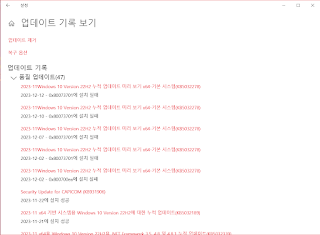
 우리는 마소에게 그저 베타테스터 인 줄 알면서도, 왠지 업데이트를 받지 않으면,  안 되는다는 의무감에 빠져, 무심코 업데이트를 실행한다. 업데이트가 잘 되면, 기분이 좋지만, 어떤 이유에서 안 되면, 짜증이 난다. 그래서 예전에 윈도우 업데이트가 안 된다면, 포맷과 더불어 업데이트를 할 수 있는 '새로 시작' 기능을 이용하세요. (tistory.com) 새로 시작이라는 방법도 제시 하였지만, 포맷한다는 부담감도 있고, 왜 이러나 싶어 다른 방안을 제시하고자 한다. 윈도우 업데이트 내용을 지우고, 파일 경로를 다시 지정하고, 뭐 그딴 것은 집어치우자. 애초에 이런 행위들을 할 수 있었다면, 아니, 할 수 있는 의지가 있었다면, 업데이트 때문에 스트레스를 안 받았을 것이다. 제일 현명한 것은 업데이트를 안 받게끔 막아버리는 것이기 때문이다. 그래서 간단한 방법을 제시한다. 바로 '윈도우 업데이트 카탈로그' 1.  Microsoft Update 카탈로그 에서 해당 업데이트 번호를 검색한 뒤 다운로드 받고, 2. 다운 받은 파일을 걍 더블클릭해서 실행하면 된다. 그것으로 끝이다. 물론 시간은 이 방법을 써도, 성공 못 할 수도 아니면, 시간이 오래 걸릴 수도 있다. 그 때는 그냥 꺼라. 무시하고 그냥 꺼도 된다. 윈도우에서는 업데이트 중에 컴퓨터를 끄면, ㅈ된다는 경고를 주지만, 그야 망가져도 윈도우라는 프로그램이 망가지는 것이 컴퓨터 자체 바이오스라든지 망가지는 것이 아니니, 걍 꺼도 된다. 옛날이야, 윈도우 까는데, 30분? 1시간? 4시간 걸렸지만, PM9A1 SSD 설치하는 방법 및 후기~설치속도, 부팅속도 실화냐? (tistory.com) 님 컴퓨터에 SSD가 깔려 있으면, 3분이면 설치가 가능하다. 그리고 그렇게 해서 컴퓨터나 OS가 망가질 것이면, 새로 까는 것이 맞는 것이고. 여튼 그렇게 업데이트 도중 꺼도, 오히려 다음 업데이트 때는 더욱 잘 되니, 추천하는 방법이다. 업데이트... 반드시 할 필요없다. 급하면, 지들이...

bios fastboot 사용후기~ssd카드를 사용 한다면,,, 굳이...

이미지
인간이란 참 신기한 존재다. 뭔가를 하면, 거기에서 만족을 하면 되는데, 만족을 하지 않는다. PM9A1 SSD 설치하는 방법 및 후기~설치속도, 부팅속도 실화냐? (tistory.com) 얼마전 이 SSD카드를 설치 한 적이 있다. 비록 2017년도 노트북이기는 하지만, 이 SSD는 올해 나온 삼성의 따끈 따끈 한 신상, 갤럭시 북 3에 들어가는 SSD다. 그 만큼 속도면에서 만족한다. 그럼에도 오랜만에 컴퓨터를 더 세팅 해 보고자 했다. 고것이 바로, 바이오스의 패스트부트 기능이다. 소문으로는 바이오스 과정에서 체크 해야 할 사항을 건너 뛰고 바로 부팅한다고 해서,  각 종 오류가 야기 된다고 하는데,,, 처음에는 터지패드 드라이버가 늦게 로드 되는 현상이 있었지만,  몇 번 실사(재부팅)하니 정상적으로 잘 작동 한다. 부팅도 빠르고, 딱히 단점은 없다. 단지, 그닥 장점도 없다. 특히나 SSD를 설치 했다면, 장점은 없다. 빨라 봤자, 윈도우 로고 로딩 과정이 생략 된다는 점?  1초? 2초? 굳이 할 필요도 없지만,,,  했다고 한다면 굳이 해제 할 필요도 없는 기능이다. 어떤 분은 바이오스 진입이 어려워진다고는 하는데, 부팅 후 바이오스 진입키를 쭉~ 누르면 된다. 어디서 야부리를.... 제조사, 노트북 별 바이오스진입키 & 부팅진입키 (tistory.com)